Utilização
Esta página mostra como preparar, publicar e manter um ATIS com o vATIS usando os perfis da VATSIM Brasil. Ela parte do ponto em que a instalação e a importação dos perfis já foram feitas.
Visão geral
O ATIS é publicado como uma conexão própria (SBCT_ATIS, por exemplo), separada da sua posição de controle. O fluxo de uma sessão é este:
flowchart LR
    A[Conectar a posição<br/>no EuroScope] --> B[Abrir o perfil<br/>da FIR no vATIS]
    B --> C[Escolher a estação<br/>e o preset]
    C --> D[Conferir condições<br/>e NOTAMs]
    D --> E[CONNECT]
    E --> F[Acompanhar METAR<br/>e mudanças de pista]
Atenção!
Conecte primeiro a sua posição de controle no EuroScope. O ATIS deve acompanhar uma posição ativa e não deve ficar no ar depois que você desconectar.
A janela principal
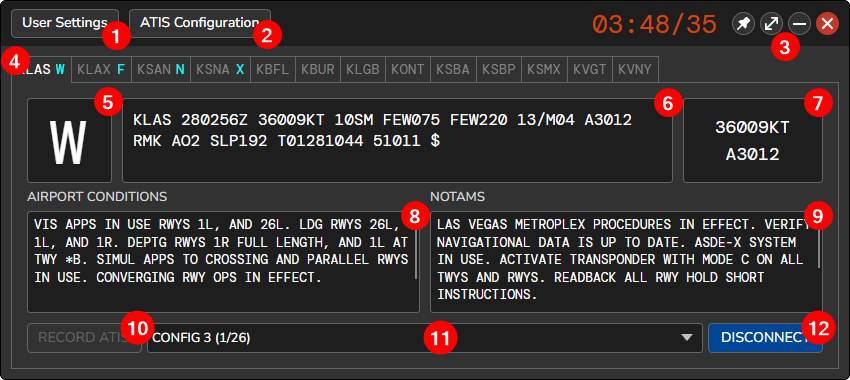
- User Settings. Dados de acesso e avisos sonoros (veja Configurações do usuário).
- ATIS Configuration. Edição do perfil: estações, presets, formatação e contrações. No dia a dia não é preciso mexer aqui.
- Controles da janela. Fixar no topo, alternar para a mini-janela, minimizar e fechar.
- Estações. Uma aba por aeródromo do perfil. As estações conectadas mostram a letra do ATIS ao lado do indicativo.
- Letra do ATIS. Clique esquerdo avança a letra e clique direito volta.
- METAR atual da estação.
- Vento e QNH extraídos do METAR.
- Airport Conditions. Condições do aeródromo: aproximação esperada e pistas em uso.
- NOTAMs. Avisos aos pilotos.
- Record ATIS. Grava um ATIS com a sua voz. Os perfis da VATSIM Brasil usam voz sintetizada, então o botão fica desabilitado.
- Presets. Configurações pré-definidas da estação, normalmente uma por cabeceira em uso.
- Connect. Conecta e desconecta o ATIS da rede.
Preparando o ATIS
1. Escolha a estação e o preset
Clique na aba do aeródromo e escolha o preset correspondente à pista em uso. Nos perfis da VATSIM Brasil, o nome do preset indica a configuração. Por exemplo:
| Estação | Presets |
|---|---|
| SBCT | 15, 33, 11, 29 |
| SBGR | 10, 28, 10 CAT II/III, SOMENTE 10L, SOMENTE 28R |
| SBBR | 11 OPSI, 29 OPSI, 11 NAO OPSI, 29 NAO OPSI |
| SBVT | APENAS 02, APENAS 20, MIX DEP 20 LDG 24, ... |
Ao escolher o preset, o campo Airport Conditions é preenchido com a aproximação esperada e as pistas de pouso e decolagem. O preset 15 de SBCT, por exemplo, traz:
Dica
A pista em uso deve ser a mesma do EuroScope e a combinada com os demais órgãos. Na dúvida, consulte o MOP do aeródromo.
2. Confira as condições do aeródromo e os NOTAMs
Os campos Airport Conditions e NOTAMs aceitam texto livre. Além disso, cada estação pode ter mensagens pré-definidas, que você liga e desliga sem precisar digitar. Clique no título do campo (AIRPORT CONDITIONS ou NOTAMS) para abrir a lista:
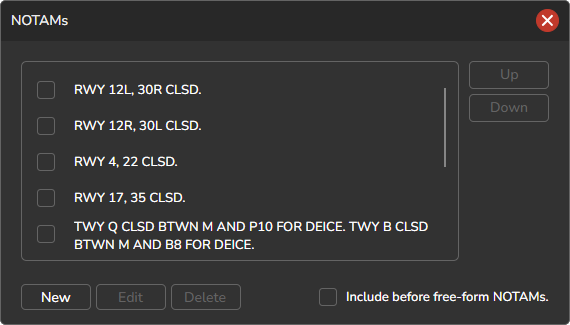
- Marque as mensagens que devem entrar no ATIS. Elas aparecem na ordem da lista, que pode ser alterada com
UpeDown. - As mensagens marcadas aparecem em ciano no campo e não podem ser editadas ali. O texto livre vem antes ou depois delas, conforme a opção Include before free-form.
- Nos perfis da VATSIM Brasil, os NOTAMs pré-definidos tratam de situações como pista fechada (
RWY 11/29 CLSD.em SBCT).
Atenção!
O vATIS lembra as mensagens marcadas na sessão anterior. Antes de conectar, confira se as condições e os NOTAMs ainda valem.
3. Escreva textos que a voz consiga ler
O ATIS é lido por voz sintetizada, em inglês. O vATIS reconhece algumas convenções para pronunciar corretamente o texto livre:
| Escreva | A voz lê | Uso |
|---|---|---|
RWY 15 ou ^15 | runway one five | Pistas |
TWY E16 | taxiway echo sixteen | Pistas de táxi |
*5058 | five thousand fifty-eight | Números agrupados |
+SBCT | Nome do aeródromo | Aeródromos e auxílios |
@ + nome | Conteúdo da contração | Contrações do perfil |
As contrações são substituições definidas no perfil. Em SBCT, por exemplo, a contração TKOF é lida como takeoff. Para inserir uma, digite @ no campo e escolha na lista que aparece:
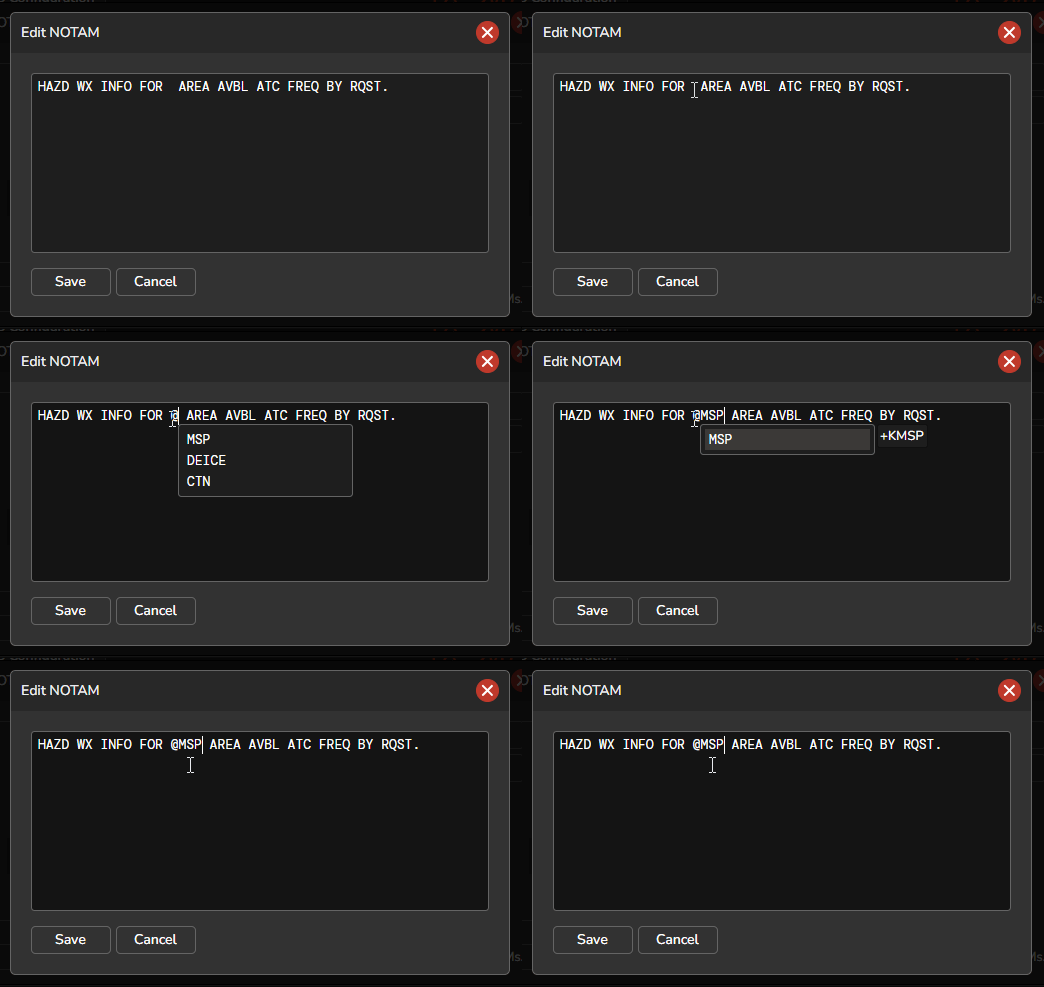
@. Imagem: documentação oficial do vATIS.Publicando o ATIS
- Com a estação, o preset, as condições e os NOTAMs conferidos, clique em
CONNECT. - O botão passa a
DISCONNECT(azul) e a letra fica em ciano na aba da estação. - Confirme a letra. Para ajustá-la, use clique esquerdo (avança) ou direito (volta). Para digitar uma letra específica, use
Shift+ duplo clique esquerdo.
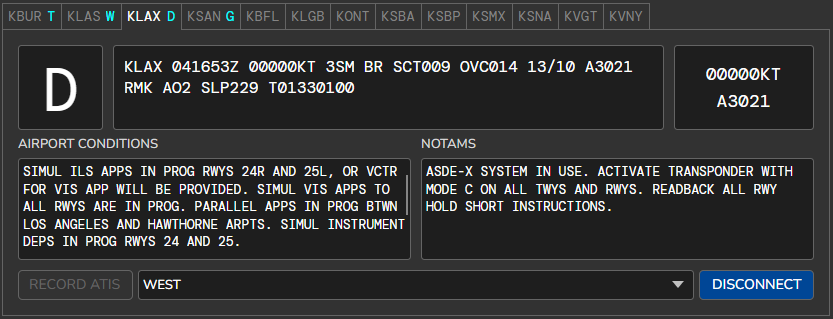
DISCONNECT. Imagem: documentação oficial do vATIS.O que o perfil monta sozinho
Com o ATIS no ar, o vATIS junta as informações na ordem definida pelo preset. Em SBCT, a estrutura é:
SBCT ATIS [ATIS_CODE] [TIME]
[ARPT_COND]
[TL]
[WIND]
[VIS]
[RVR]
[PRESENT_WX]
[CLOUDS]
[TEMP] / [DEW]
[PRESSURE]
[TREND]
[WS]
[NOTAMS]
[CLOSING]
Cada campo entre colchetes é preenchido automaticamente: as informações meteorológicas vêm do METAR, [ARPT_COND] e [NOTAMS] vêm dos campos que você conferiu, e o QNH é lido em hectopascais. O nível de transição ([TL]) é calculado pelo QNH com a tabela da TMA. Para SBCT:
| QNH (hPa) | Nível de transição |
|---|---|
| 901 a 958 | FL115 |
| 959 a 976 | FL110 |
| 977 a 994 | FL105 |
| 995 a 1012 | FL100 |
| 1013 a 1031 | FL095 |
| 1032 a 1099 | FL090 |
A mensagem de voz termina pedindo ao piloto que confirme o recebimento da informação, por exemplo "acknowledge you received information alfa".
Mantendo o ATIS atualizado
- METAR novo. Quando sai um METAR, o vATIS atualiza o ATIS e a letra pisca. Clique uma vez na letra para confirmar que viu a atualização.
- Mudança de pista. Troque o preset, confira condições e NOTAMs e avance a letra. Avise a mudança aos tráfegos na frequência e aos órgãos adjacentes.
- Outras mudanças. Ao alterar condições ou NOTAMs com o ATIS no ar, avance a letra para que os pilotos saibam que há informação nova.
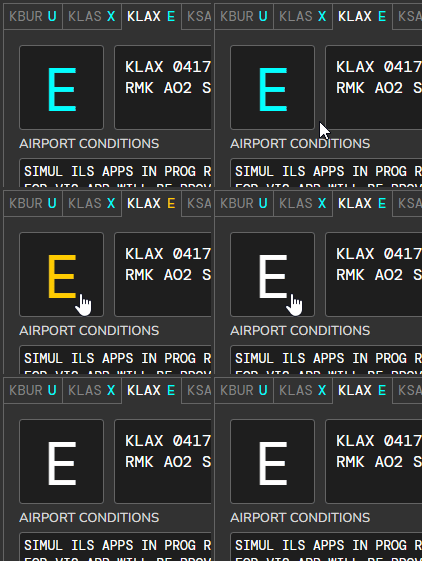
Letra compartilhada
A letra é sincronizada entre todos os controladores que têm a mesma estação no vATIS. Depois que o ATIS desconecta, ela continua sincronizada por 5 minutos.
Mini-janela
Para economizar espaço na tela, use o botão de mini-janela (item 3 da janela principal). Ela mostra só a letra, o vento e o QNH das estações conectadas: em ciano as suas e em vermelho as de outros controladores.
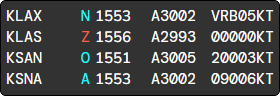
- Clique na letra que estiver piscando para confirmar a atualização, ou use o botão do meio do mouse para confirmar todas de uma vez.
- Clique com o botão direito para fixar a janela no topo, escolher quais estações exibir ou voltar à janela completa.
Encerrando
- Clique em
DISCONNECTna estação. - Só depois desconecte a sua posição no EuroScope.
Se outro controlador for assumir o aeródromo, combine com ele antes quem publica o ATIS, para não haver dois ATIS para a mesma estação.
Para saber mais
- Documentação oficial do vATIS (em inglês).
- As frequências e os indicativos
_ATISde cada aeródromo estão nos MOPs de aeródromos.