Utilização
Esta página mostra o uso do EuroScope em uma sessão de controle típica: abrir o perfil, conectar à rede, ler a tela e as etiquetas, trabalhar com as listas e encerrar a sessão. Ela parte do ponto em que a instalação já foi feita. Os atalhos citados aqui estão detalhados no Guia de Comandos.
Sobre as ilustrações
As figuras marcadas como ilustração são representações simplificadas, desenhadas com as cores dos perfis da VATSIM Brasil. A disposição exata das janelas e dos campos pode variar conforme o perfil, a versão dos plugins e as preferências de cada controlador.
Antes de começar
- EuroScope instalado, com os sectorfiles da FIR em que vai controlar.
- TrackAudio instalado e configurado.
- vATIS configurado, se a posição for responsável pelo ATIS.
- Consulta prévia ao MOP da posição (aeródromos, terminais ou centros).
Abrindo o perfil
Ao abrir o EuroScope, escolha o arquivo de perfil (.prf) da FIR em que vai controlar. Cada FIR tem dois perfis:
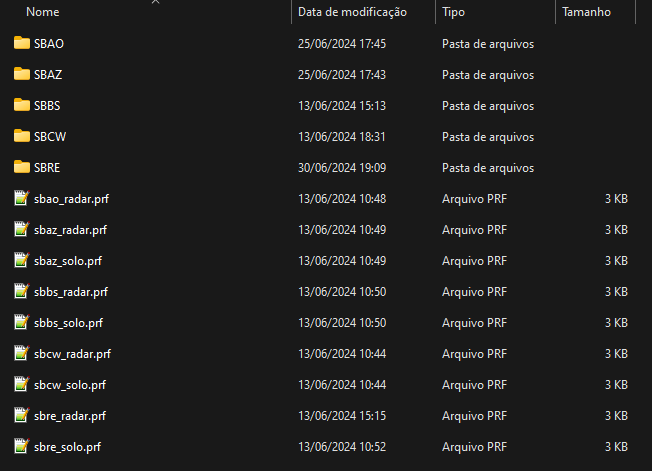
| Perfil | Posições | Plugin principal |
|---|---|---|
solo | DEL, RMP, GND e TWR | Ground Radar Plugin (GRP), que desenha o aeródromo, as posições de estacionamento e as etiquetas de solo. |
radar | APP e CTR | TopSky, que reproduz um sistema radar real, com janelas de plano de voo, alertas e ferramentas de vetoração. |
Nos dois perfis, os códigos transponder são distribuídos pelo plugin CCAMS, que evita códigos repetidos entre controladores.
Atenção!
Para trocar de FIR, feche o EuroScope e abra o perfil da nova FIR. Carregar outro setor com o programa aberto não basta.
A tela principal
Depois de carregado o perfil, a tela tem os elementos abaixo.
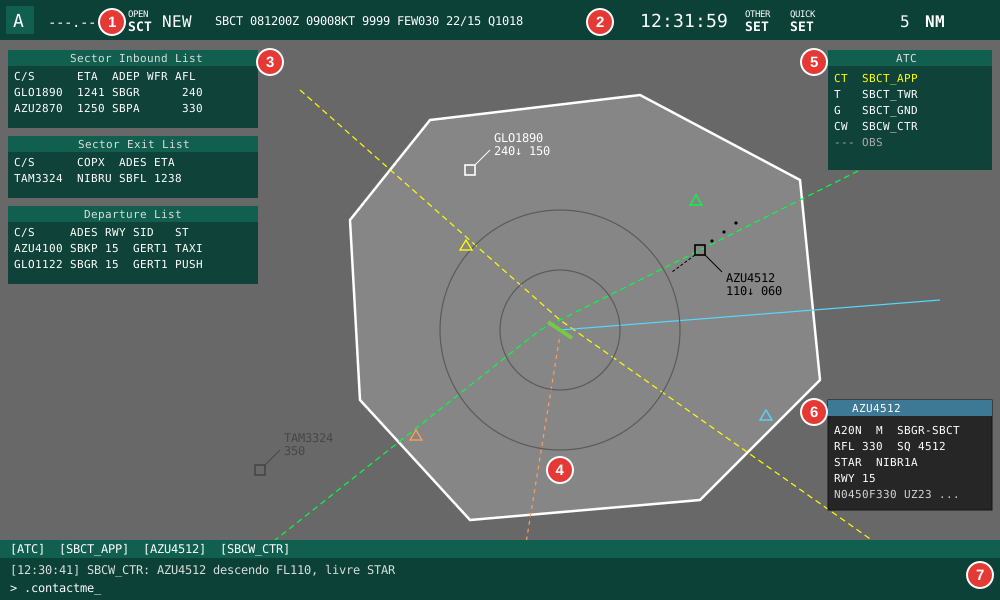
- Barra de menus. Dá acesso à conexão, aos arquivos de setor (
OPEN SCT), às configurações (OTHER SET) e às configurações rápidas (QUICK SET). - METAR e relógio. Mostra os METARs adicionados com
F2e a hora UTC. - Listas. Mostram tráfegos que entram no setor (Sector Inbound List), que saem dele (Sector Exit List) e, nas posições de solo, as partidas (Departure List).
- Vista radar. Mostra o setor ativo (contorno branco), aerovias, procedimentos, pistas e os alvos com suas etiquetas.
- Lista de controladores. Mostra os órgãos conectados e a sigla de cada um. Ela é usada para escolher o destino das transferências.
- Janela de plano de voo do TopSky. Exibe o plano do tráfego selecionado: tipo, origem/destino, nível de cruzeiro, código transponder, procedimento e rota.
- Chat e linha de comando. Concentra as abas de mensagens (canal
ATC, conversas privadas e frequência) e o campo onde se digitam comandos como.contactme.
Menu de setor
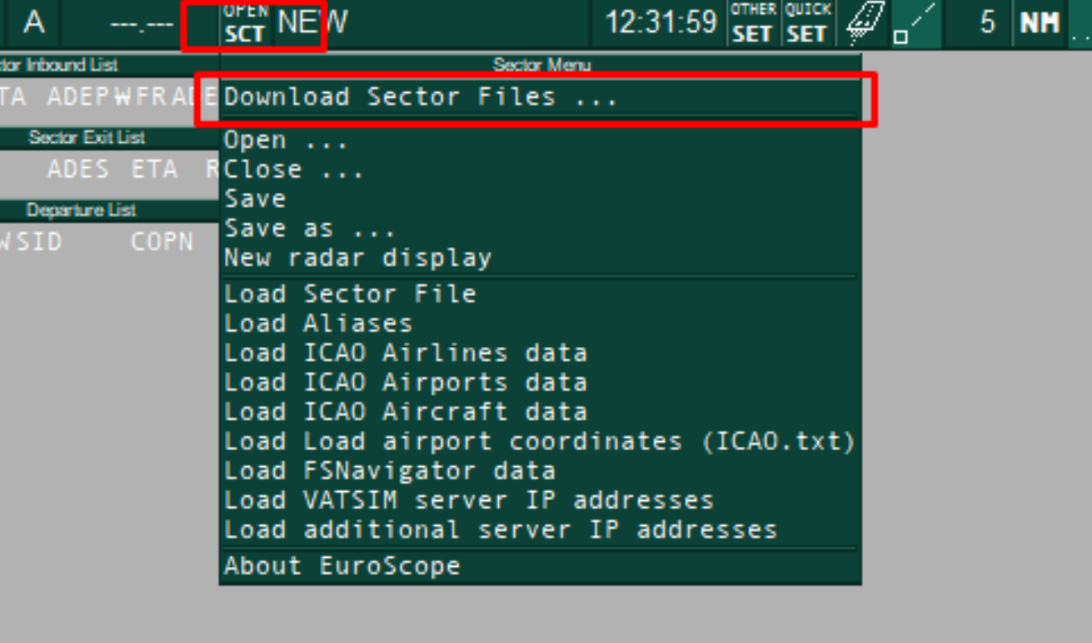
O botão OPEN SCT abre o menu de arquivos de setor. Ele serve para abrir outro setor ou carregar dados adicionais sem trocar de perfil.
Conectando à rede
O EuroScope é o primeiro programa a conectar. TrackAudio e vATIS dependem da conexão dele.
flowchart LR
    A[Abrir perfil<br/>no EuroScope] --> B[Conectar<br/>à VATSIM]
    B --> C[Definir frequência<br/>primária]
    C --> D[Conectar o<br/>TrackAudio]
    D --> E[Publicar o ATIS<br/>no vATIS]
E --> F[Posição<br/>operacional]- Na barra de menus, abra o menu de conexão e escolha
Connect. -
Preencha a janela de conexão:
Campo O que preencher CallsignIndicativo da posição, por exemplo SBCT_TWR. Para apenas observar, use um indicativo terminado em_OBS.Real nameSeu nome, como cadastrado na VATSIM. CertificateSeu CID. PasswordSua senha da VATSIM. FacilityeRatingTipo de órgão e seu rating. A rede não aceita conexão numa posição acima do seu rating. ServerAUTOMATIC.Connect typeDirect to VATSIM. -
Após conectar, abra a configuração de comunicações por voz (Voice Communications Setup, no menu
OTHER SET) e marque a frequência da posição como primária (Prim). Nessa janela também ficam as linhas de informação do controlador (Controller ATIS), exibidas aos pilotos que consultarem a sua posição. - Conecte o TrackAudio e habilite
RXeTXda sua frequência. - Se a posição for responsável pelo ATIS, publique-o pelo vATIS.
Dica
Antes de abrir uma posição, confira na lista de controladores (item 5 da tela) quem já está conectado. Assim você sabe com quem vai coordenar e para quem vai transferir os tráfegos.
Etiquetas
Cada aeronave aparece como um alvo com uma etiqueta (tag). A figura mostra uma etiqueta típica do perfil radar.
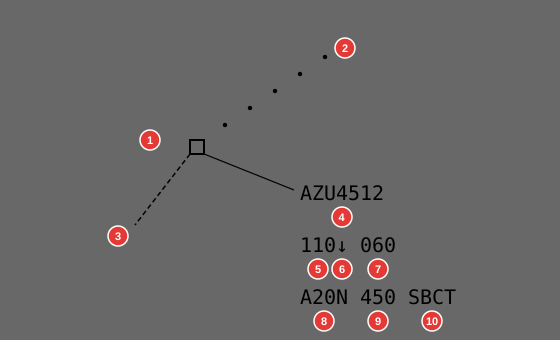
- Símbolo de posição. Marca a posição atual da aeronave.
- Histórico. Pontos com as posições anteriores, que mostram a trajetória.
- Vetor de velocidade. Projeta a posição futura da aeronave no rumo e na velocidade atuais.
- Indicativo de chamada.
- Nível atual, em centenas de pés (
110= FL110). - Tendência. Indica se a aeronave sobe (
↑), desce (↓) ou está nivelada. - Nível autorizado (CFL). Último nível atribuído pelo controle, alterado com
F8. - Tipo de aeronave.
- Velocidade de solo.
- Aeródromo de destino.
Clicar em um campo da etiqueta abre o menu correspondente: nível, proa, velocidade, rota direta etc. É por esses menus que se registra o que foi autorizado na fonia, para que os outros controladores vejam a mesma informação.
Estados das etiquetas
A cor da etiqueta indica a relação do tráfego com o seu setor. As cores abaixo são as configuradas no TopSky da VATSIM Brasil.

- Não relacionado (cinza escuro). O tráfego não está nem vai entrar no seu setor.
- Relacionado (branco). O tráfego vai entrar no seu setor ou há uma transferência para você.
- Assumido (preto). O tráfego está sob o seu controle.
- Em coordenação (amarelo). Há uma coordenação em andamento sobre o tráfego.
O ciclo normal de um tráfego entre dois setores é este:
stateDiagram-v2
    direction LR
    [*] --> Rel: tráfego se aproxima do setor
    Rel --> Ass: F3 (aceitar transferência)
    Ass --> Transf: F4 + órgão seguinte
    Transf --> NaoRel: próximo órgão aceita
    NaoRel --> [*]
    Rel: Relacionado
    Ass: Assumido
    Transf: Em transferência
    NaoRel: Não relacionado
Rotina de controle radar
- Assumir. Quando o tráfego chamar, ou quando a transferência chegar, clique na etiqueta com
F3. - Registrar autorizações. Cada nível, proa ou velocidade dado na fonia deve ser lançado na etiqueta:
F8para o nível, ou o menu do campo correspondente. - Monitorar a separação. Use
F1 + S(.sep) para prever a menor distância entre dois tráfegos eF1 + D(.distance) para acompanhar a distância até um ponto. - Transferir. Antes do limite do setor, inicie a transferência com
F4para o órgão seguinte. Depois que ele aceitar, instrua o piloto a chamar a nova frequência. - Point out. Se um tráfego vai passar perto de outro setor sem entrar nele, avise o controlador vizinho com
F1 + P.
Atenção!
Não instrua o piloto a trocar de frequência antes de o próximo órgão aceitar a transferência. Se ele não aceitar, coordene pelo chat ou pelo canal de coordenação.
Posições de solo: lista de partidas
No perfil solo, a lista de partidas é a principal ferramenta de trabalho de DEL, GND e TWR.
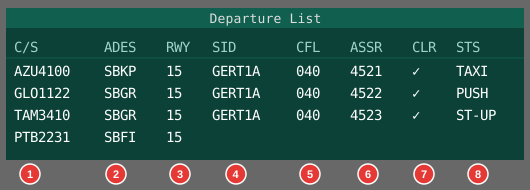
- Indicativo. Clique para selecionar o tráfego e abrir o plano de voo.
- Destino.
- Pista de decolagem.
- SID atribuída.
- Nível inicial autorizado.
- Código transponder atribuído (pelo CCAMS ou com
F9). - Autorização (CLR). Marque quando a autorização de tráfego for transmitida ao piloto.
- Estado de solo. Indica em que fase o tráfego está.
O estado de solo é atualizado a cada etapa, e cada posição sabe onde o tráfego está e quem deve chamá-lo:
flowchart LR
    A[Plano de voo<br/>recebido] -->|DEL: autorização<br/>CLR marcado| B[ST-UP<br/>acionamento]
    B -->|GND| C[PUSH<br/>pushback]
    C -->|GND| D[TAXI<br/>táxi]
    D -->|TWR| E[DEPA<br/>decolagem]
    E -->|transferência| F[APP]
Dica
Antes de autorizar, abra o plano de voo e confira rota, nível e equipamento. O Manual de Plano de Voo mostra os erros mais comuns.
Listas de entrada e saída
Nas posições radar, a Sector Inbound List (SIL) mostra os tráfegos que vão entrar no seu setor, com a hora estimada e o nível. Ela permite se preparar antes da transferência. A Sector Exit List (SEL) mostra os tráfegos assumidos por você que vão sair do setor, com o ponto e a hora de saída. Ela serve de lembrete das transferências que você precisa iniciar.
Coordenação e chat
- Canal
ATC. Mensagens para todos os controladores conectados. Use para avisos gerais. - Conversa privada. Use
F1 + C(.chat) sobre a etiqueta para conversar com o piloto, ou.chatseguido do indicativo para conversar com um controlador. .contactme(atalhoHOME). Pede a um piloto que chame na sua frequência..break. Sinaliza aos outros controladores que você precisa de uma pausa ou substituição.
Encerrando a sessão
- Transfira todos os tráfegos assumidos ou, se nenhum órgão assumir a área, instrua os pilotos a mudar para a frequência de monitoramento (UNICOM, 122.800 MHz).
- Avise no canal
ATCque vai desconectar. - Encerre o ATIS no vATIS.
- Desconecte o TrackAudio.
- Desconecte o EuroScope pelo menu de conexão (
Disconnect).
Para saber mais
- O manual do usuário do EuroScope está no site oficial, em
Documentation. - A documentação do TopSky e do Ground Radar Plugin acompanha os arquivos dos plugins, na pasta do pacote da FIR.